Передача смартфона родственнику, продажа или trade in требуют не только очистки корпуса и извлечения SIM-карты. В памяти iPhone остаются фотографии, переписка, документы, данные приложений, сохранённые пароли, платёжные карты и сведения об учётной записи. Обычного удаления отдельных файлов недостаточно: устройство нужно последовательно отвязать от связанных сервисов, перенести нужную информацию и вернуть к заводским настройкам.
Порядок действий имеет значение. Если стереть данные до создания резервной копии, часть информации может быть потеряна. Если вручную удалять фотографии, контакты или заметки при включённой синхронизации iCloud, изменения распространятся на другие устройства, подключённые к тому же Аккаунту Apple. Полное стирание через системные настройки работает иначе: оно удаляет содержимое конкретного iPhone, но не уничтожает данные, уже сохранённые в iCloud.
Что нужно проверить до удаления данных
Подготовку стоит начинать в тот момент, когда iPhone ещё разблокирован, подключён к интернету и находится у владельца. Для некоторых действий потребуется код-пароль устройства, пароль Аккаунта Apple и доступ к доверенному номеру телефона. Откладывать проверку этих данных до встречи с покупателем неудобно: восстановление пароля или подтверждение личности может занять дополнительное время.
До сброса следует убедиться, что смартфон исправно включается, заряжается и подключается к Wi-Fi. Полезно проверить работу дисплея, камер, динамиков, микрофонов, кнопок, Face ID или Touch ID. Эта проверка не влияет на безопасность личной информации, но помогает зафиксировать состояние устройства перед передачей.
Если iPhone ремонтировался, в меню «Настройки» — «Основные» — «Об этом устройстве» может отображаться раздел с историей деталей и обслуживания. Надпись «Завершение ремонта» означает, что процедура настройки заменённого компонента ещё не закончена. Apple рекомендует завершить её до передачи или сдачи устройства.
Создание резервной копии
Резервная копия нужна даже тогда, когда основные фотографии, контакты и заметки синхронизируются через iCloud. В приложениях могут храниться локальные документы, настройки, история переписки и другие сведения, которые не всегда восстанавливаются одной авторизацией в аккаунте.
Перед копированием желательно подключить iPhone к зарядному устройству и стабильной сети Wi-Fi. Затем нужно проверить свободное место в облачном хранилище или на компьютере.
Резервная копия в iCloud
Для создания актуальной копии необходимо открыть «Настройки», нажать на имя владельца, перейти в раздел iCloud, выбрать «Резервная копия в iCloud» и запустить копирование. После завершения на экране отображаются дата и время сохранения данных.
Облачный вариант удобен, когда новый iPhone будет настраиваться без компьютера. При этом важно понимать разницу между резервной копией и синхронизацией. Например, фотографии при включённой функции «Фото iCloud» могут храниться в облачной медиатеке отдельно от резервной копии устройства. Перед сбросом следует открыть фотографии, контакты, заметки и файлы на другом устройстве либо через веб-интерфейс аккаунта и убедиться, что нужные материалы действительно синхронизированы.
Не следует вручную очищать старый смартфон, удаляя контакты, календари, напоминания и фотографии по одному. Пока iPhone подключён к iCloud, такие действия могут удалить эти элементы с серверов и других устройств владельца. Для безопасной подготовки используется системная команда полного стирания после завершения переноса.
Локальная копия на компьютере
Резервную копию можно сохранить на Mac через Finder, а на компьютере с Windows — через приложение «Устройства Apple» или iTunes, если используется более старая конфигурация системы. Смартфон подключают кабелем, подтверждают доверие к компьютеру и запускают копирование. После завершения нужно проверить указанную программой дату последней копии.
При создании локальной копии доступно шифрование. Оно необходимо для сохранения некоторых защищённых категорий информации, включая данные о здоровье и активности. Пароль от зашифрованной копии нужно записать в надёжном месте: без него восстановить сохранённые данные невозможно.
Для важных данных допустимо использовать оба варианта: актуальную копию в iCloud и дополнительную копию на компьютере. Это снижает зависимость от одного способа восстановления.
Перенос информации на новый смартфон
Старый iPhone не следует стирать сразу после запуска переноса. Нужно дождаться завершения процедуры и проверить новый аппарат.
При переходе на другой iPhone можно использовать функцию «Быстрое начало», восстановление из iCloud или локальную копию с компьютера. Во время прямого переноса оба устройства должны оставаться рядом, иметь достаточный заряд и стабильное подключение.
После настройки нового смартфона стоит проверить:
- фотографии и видеозаписи;
- контакты, заметки и календари;
- сообщения и историю звонков;
- файлы в облачных и локальных папках;
- данные мессенджеров;
- приложения для двухфакторной аутентификации;
- банковские и рабочие приложения;
- записи диктофона;
- пароли и ключи доступа;
- данные о здоровье и активности.
Особого внимания требуют приложения, которые используют собственные резервные копии или привязаны к конкретному устройству. Некоторые банковские приложения, корпоративные профили и генераторы одноразовых кодов приходится активировать заново. Перед стиранием старого iPhone необходимо убедиться, что вход на новом устройстве работает и доступ к важным сервисам восстановлен.
Отвязка Apple Watch
Если к iPhone подключены Apple Watch, пару следует разорвать до стирания смартфона. Для этого часы размещают рядом с телефоном, открывают приложение Apple Watch, переходят к списку часов и выбирают команду разрыва пары.
Во время этой процедуры Apple Watch возвращаются к заводским настройкам, а блокировка активации снимается после ввода пароля Аккаунта Apple. Простое стирание данных через меню самих часов не всегда отключает блокировку активации, поэтому при наличии связанного iPhone предпочтительнее разорвать пару через приложение.
Если часы поддерживают сотовую связь, система предложит сохранить или удалить тарифный план. При передаче самих часов другому владельцу план удаляют. При замене только iPhone и последующем подключении тех же часов решение зависит от условий оператора и дальнейшего использования номера.
Подготовка SIM-карты и eSIM
Физическую SIM-карту нужно извлечь до передачи смартфона. Даже после полного сброса она остаётся активной и может использоваться для звонков, получения сообщений и подтверждения входа в сервисы.
С eSIM порядок зависит от дальнейших планов. Номер можно заранее перенести на новое устройство, если такую возможность поддерживает оператор. При полном стирании iPhone система предлагает сохранить eSIM или удалить её вместе с данными. Для продажи или передачи аппарата выбирают удаление eSIM. После удаления профиля восстановление тарифа может потребовать обращения к оператору связи.
Не стоит передавать смартфон с активной eSIM, рассчитывая, что новый владелец самостоятельно её удалит. До момента удаления номер остаётся связанным с прежним абонентом.
Что делать с iMessage при переходе на Android
Если новым устройством будет другой iPhone, отдельное отключение iMessage обычно не требуется: номер продолжит использоваться в сервисах Apple после переноса и активации.
При переходе на смартфон другого производителя регистрацию номера в iMessage нужно отменить. Иначе сообщения от пользователей устройств Apple могут продолжать направляться через iMessage и не доходить до нового телефона в виде обычных SMS. Apple включает отмену регистрации iMessage в перечень действий перед переходом на устройство другого производителя.
Эту процедуру удобнее выполнить, пока SIM-карта установлена в старом iPhone и устройство доступно. Если смартфон уже передан, отменить регистрацию можно отдельным способом, предусмотренным для номера без доступа к прежнему аппарату.
Удаление платёжных данных и служебных профилей
В Wallet могут храниться банковские, транспортные и другие карты, посадочные талоны, билеты и пропуска. Команда «Стереть контент и настройки» удаляет платёжные сведения с iPhone, однако перед сбросом полезно открыть Wallet и проверить его содержимое. Это позволяет заранее перенести нужные билеты или удостовериться, что карты уже добавлены на новый смартфон.
На рабочем или учебном iPhone могут быть установлены профили управления, VPN-настройки, сертификаты и корпоративные приложения. Если устройство принадлежит организации, самостоятельно передавать его другому человеку нельзя без согласования с администратором. Если iPhone личный, а профиль устанавливался для временного доступа к рабочим ресурсам, нужно проверить условия его удаления и убедиться, что необходимые документы перенесены.
Выход из Аккаунта Apple и блокировка активации
Аккаунт Apple связывает iPhone с iCloud, приложением «Локатор», резервными копиями, покупками, iMessage, FaceTime и другими сервисами. Пока смартфон привязан к прежнему владельцу, новый пользователь может столкнуться с блокировкой активации.
При штатном стирании через настройки система запрашивает код-пароль iPhone и при необходимости пароль Аккаунта Apple. После успешного завершения процедуры функции «Найти iPhone» и «Блокировка активации» отключаются. Данные, синхронизированные с iCloud, при этом остаются в облачном хранилище владельца.
Перед началом сброса нужно убедиться, что пароль от аккаунта известен. Попытка восстановить его непосредственно во время встречи с новым владельцем может осложниться необходимостью подтверждения личности через доверенное устройство или номер.
Как правильно стереть iPhone
Для полного удаления информации используется путь:
«Настройки» — «Основные» — «Перенос или сброс iPhone» — «Стереть контент и настройки».
Затем система показывает сводку удаляемых данных, запрашивает код-пароль и при необходимости пароль Аккаунта Apple. После подтверждения iPhone удаляет пользовательский контент и возвращается к заводским настройкам. Для устройства с eSIM во время процедуры нужно выбрать удаление мобильного профиля, если смартфон передаётся другому человеку.
Команда «Сбросить все настройки» для этой задачи не подходит. Она возвращает системные параметры к исходным значениям, но может оставить фотографии, приложения и другие пользовательские данные. Перед передачей требуется именно команда «Стереть контент и настройки».
Во время стирания нельзя выключать смартфон или принудительно перезагружать его. После завершения должен появиться экран приветствия, предлагающий выбрать язык и начать настройку. Вводить данные нового владельца самостоятельно не требуется.
Проверка устройства после сброса
Экран приветствия подтверждает, что прежний рабочий стол, приложения и локальные файлы больше не доступны. Дополнительно следует проверить список устройств Аккаунта Apple на другом iPhone, iPad, Mac или через страницу управления аккаунтом.
Старый iPhone рекомендуется удалить из списка доверенных устройств. После удаления он перестаёт получать проверочные коды двухфакторной аутентификации и теряет доступ к сервисам аккаунта, пока на нём снова не будет выполнен вход.
Перед передачей полезно пройти итоговую проверку:
- на экране отображается приветствие, а не запрос старого код-пароля;
- физическая SIM-карта извлечена;
- eSIM удалена;
- Apple Watch отвязаны;
- смартфон удалён из списка устройств аккаунта;
- чехол, карта памяти адаптера и личные аксессуары сняты;
- данные на новом устройстве или в резервной копии проверены.
Коробку, кабель и документы можно передавать по договорённости. Серийный номер и IMEI стоит сохранить в личных записях или документе о передаче, но не следует публиковать их в открытом объявлении без необходимости.
Очистка корпуса и экрана
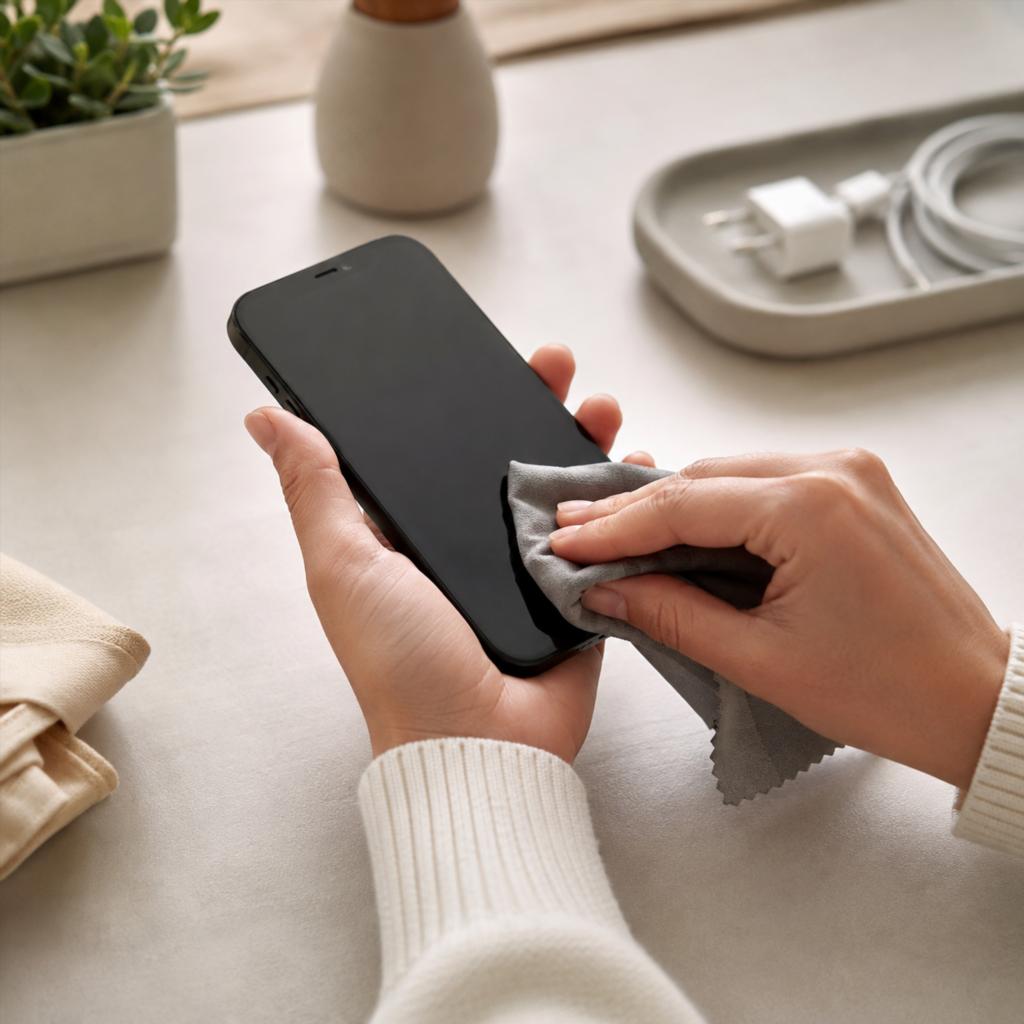
До протирания iPhone нужно выключить и отсоединить от кабеля. Для корпуса и дисплея подходит мягкая ткань без ворса, при необходимости слегка увлажнённая водой. Нельзя допускать попадания жидкости в отверстия, использовать сжатый воздух, абразивные материалы и агрессивные бытовые средства. Они могут повредить покрытие дисплея и внешние элементы корпуса.
Не стоит пытаться очищать разъёмы металлическими предметами или разбирать устройство. Если в решётках динамиков и портах скопилась плотная грязь, неосторожная чистка может повредить контакты и защитные сетки.
Распространённые ошибки при подготовке
Наиболее опасная ошибка — удаление фотографий, контактов и документов вручную при активной синхронизации iCloud. Такая очистка может затронуть облако и другие устройства владельца. Безопаснее проверить резервную копию, завершить перенос и использовать системное полное стирание.
К проблемам также приводят:
- сброс до завершения переноса данных;
- передача iPhone с активной блокировкой активации;
- забытая физическая SIM-карта;
- сохранённая eSIM прежнего владельца;
- стирание Apple Watch без разрыва пары;
- отсутствие доступа к паролю Аккаунта Apple;
- использование команды сброса настроек вместо полного удаления контента;
- передача устройства до проверки банковских приложений и кодов двухфакторной аутентификации на новом смартфоне.
Не следует отдавать покупателю пароль Аккаунта Apple, код-пароль iPhone или коды подтверждения. Все действия по отвязке выполняет владелец самостоятельно. Новый пользователь должен получить полностью очищенное устройство на экране начальной настройки.
Если iPhone уже передан без подготовки
Когда смартфон находится у другого человека, нужно попросить его выполнить полное стирание через настройки. Если сделать это невозможно, данные можно удалить дистанционно через «Поиск устройств» в iCloud, после чего аппарат удаляют из аккаунта. Простая смена пароля Аккаунта Apple ограничивает дальнейший доступ, но не стирает информацию, уже сохранённую на самом iPhone.
Также следует удалить платёжные карты, проверить список доверенных устройств и отменить регистрацию номера в iMessage при переходе на телефон другого производителя. Если на переданном устройстве осталась SIM-карта или активная eSIM, нужно связаться с оператором для блокировки либо переноса номера.
Итоговая последовательность подготовки
Подготовленный к передаче iPhone не содержит личных файлов, не привязан к прежнему Аккаунту Apple и не использует его номер телефона. До полного сброса создают резервную копию, переносят данные, проверяют новый смартфон, отвязывают Apple Watch и решают вопрос с SIM-картой. После этого удаляют контент через системное меню, проверяют экран приветствия и исключают старый аппарат из списка доверенных устройств.
Такой порядок защищает данные прежнего владельца и позволяет новому пользователю настроить iPhone без запроса чужого пароля, блокировки активации и доступа к старым приложениям.